Komi gang med Tidur
Tidur er et moderne driftsverktøy for renholdsbedrifter, vaktmesterfirmaer og eiendomsforvaltere. Plattformen kan også brukes av kommuner og andre bedrifter som kjører rengjøring i intern regi. Fra én plattform planlegger du vakter, følger opp tidsregistrering, håndterer avvik og dokumenterer kvalitet.
Systemet har to brukerflater:
- Planlegger og eier-appen (desktop) – for eiere, administratorer og planleggere som styrer den daglige driften
- Utfører-appen (mobil/nettbrett) – for feltarbeidere som sjekker inn på oppdrag, krysser av oppgaver og melder avvik
Denne guiden tar deg gjennom alt du trenger å gjøre for å komme i gang.
Hurtigstart – fem steg
1. Konfigurer selskapet ditt (tjenestetype og tidsregistrering)
2. Inviter ansatte og gi dem riktig rolle
3. Legg til kunder og bygg
4. Opprett oppgaver med frekvens og tidspunkt
5. Sett opp arbeidsplaner – og la systemet generere arbeidsplan automatisk
Steg 1 – Konfigurer selskapet
Gå til Innstillinger → Team etter at du har registrert deg.
Teamnavn
Ditt firmanavn - Vises overalt i grensesnittet
Standard tjenestetype
Renhold / Vaktmester / Eiendomsdrift / Annet - Styrer oppgavekategorier og prismaler i kalkyle og arbeidsplan
Tidsregistrering
Obligatorisk / Valgfri - Avgjør om renholderen må registrere tid for å fullføre et oppdrag |
Viktig: Tjenestetypen påvirker oppgavemalene i arbeidsplanen. Velg riktig fra starten – det er mulig å endre, men alle eksisterende maler er knyttet til den valgte typen.
Du er nå i en 30-dagers prøveperiode med full tilgang.
Steg 2 – Inviter ansatte
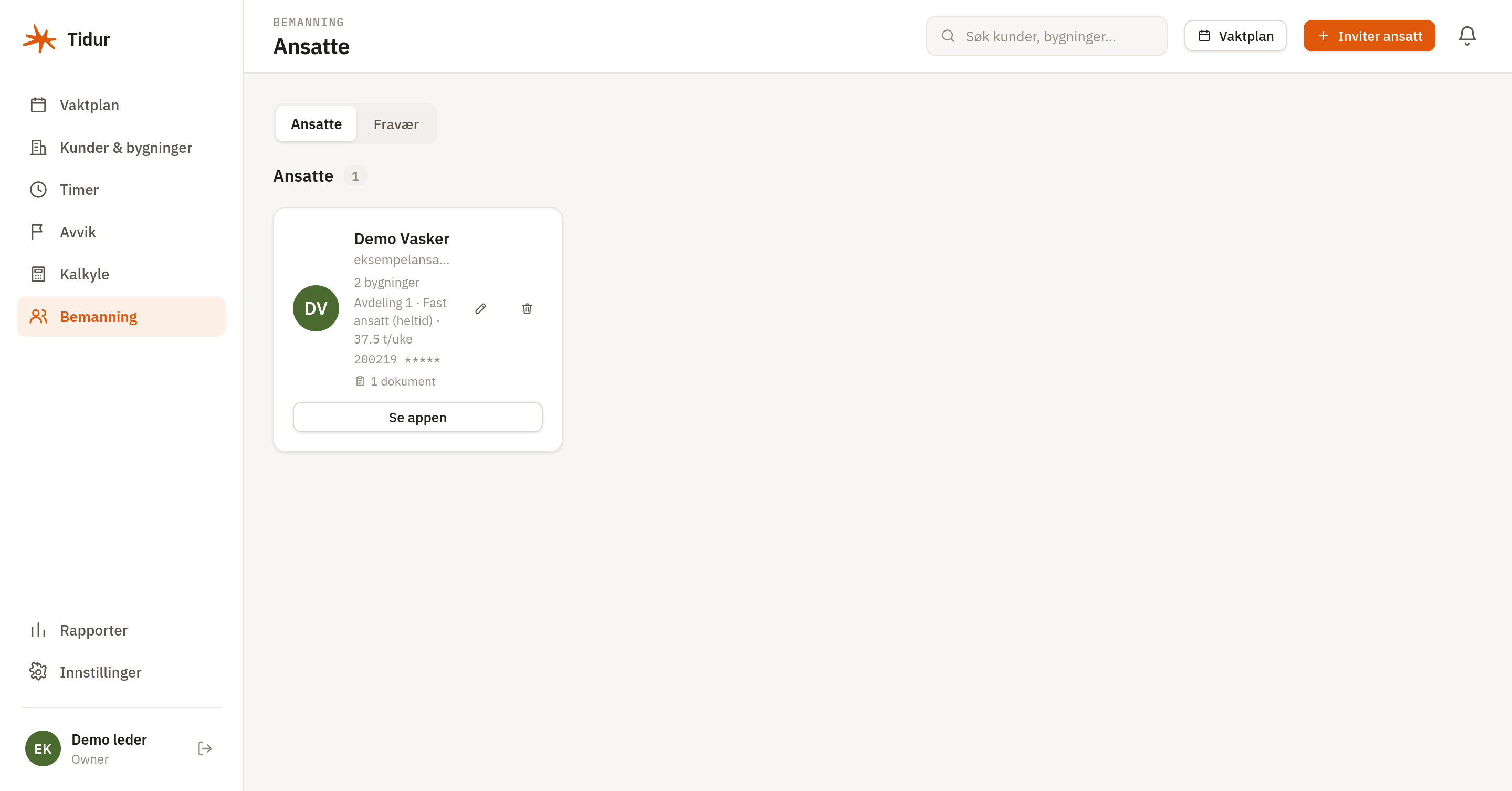
Gå til Ansatte i hovedmenyen.
Inviter via e-post
1. Klikk Inviter ansatt
2. Skriv inn e-postadresse og velg rolle (se tabell under)
3. Den ansatte mottar en invitasjonslenke og oppretter sin konto
Roller og tilganger
Rolle - Hva de kan gjøre
Eier - Full tilgang – kontoansvarlig
Admin - Administrere team, invitere alle roller
Planlegger - Opprette og justere vaktplan, invitere renholde
Renholder - Egne oppdrag, innsjekk/utsjekk, avvik
Konfigurer den ansatte
Etter at en ansatt har akseptert invitasjonen, fyll ut:
- Kontrakterte ukentlige timer
- Ansettelsestype (Fast ansatt / Kontrakt / Frilanser / Ulønnet)
- Ansettelsesdato og avdeling
- Eventuelle dokumenter (opplæringsbevis, sikkerhetskort o.l.)
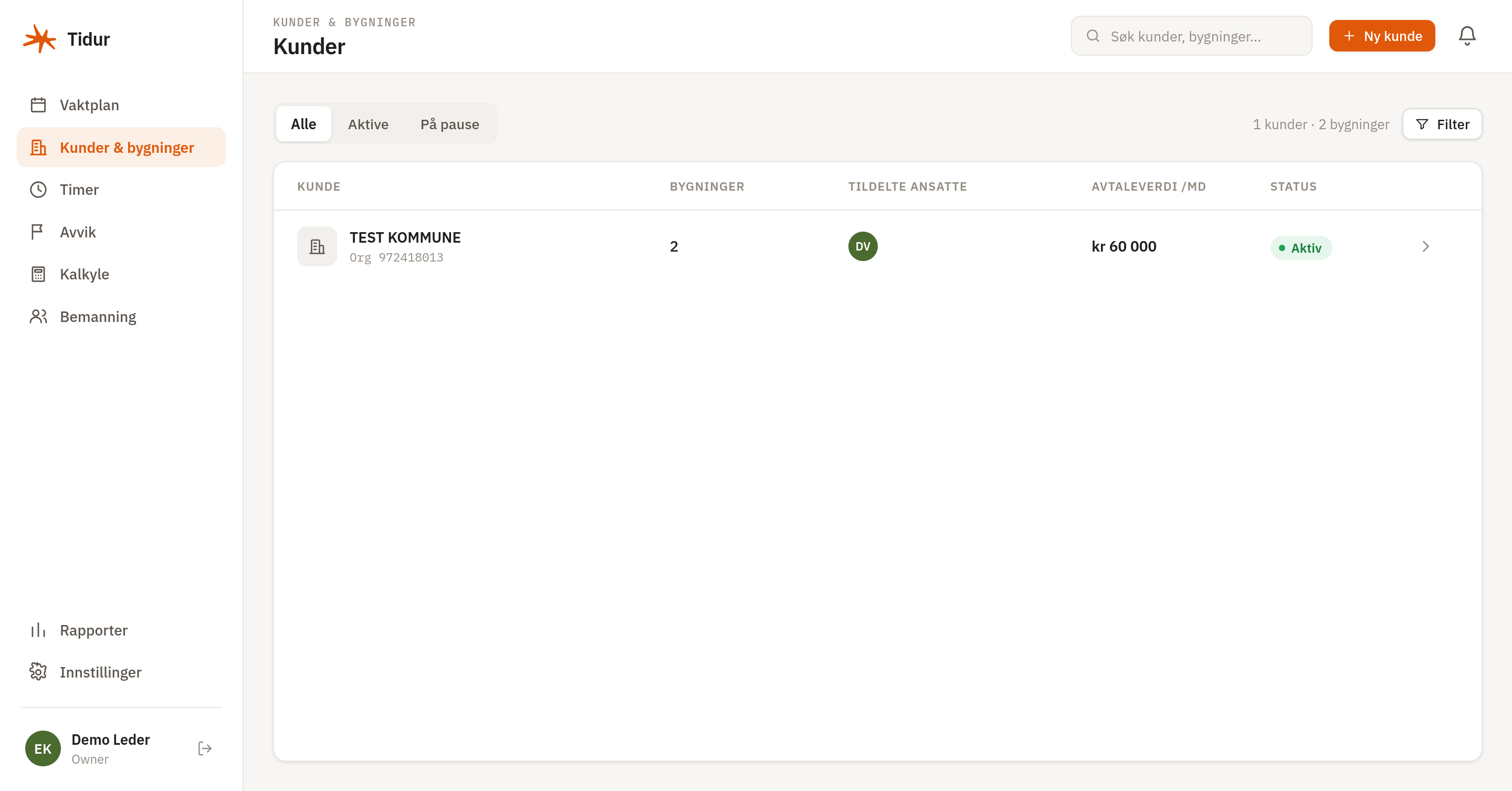
Steg 3 – Legg til kunder og avtaler
Gå til Kunder & avtaleri hovedmenyen.
Opprett en kunde
Klikk Ny kunde. Du kan enten:
- Søke på organisasjonsnummer – Tidur henter navn og adresse automatisk fra Brønnøysundregistrene
- Legge inn manuelt – for privatpersoner eller utenlandske kunder
Legg til kontaktpersoner med navn, e-post og telefon.
Legg til bygg
Under kunden oppretter du ett eller flere bygg (steder som skal rengjøres):
- Navn og adresse
- Bygningstype (Kontor / Handel / Lager / Klinikk / Fellesareal)
- Areal (m²) – brukes i kalkylen
- Tjenestetype (overstyrer teamets standard hvis nødvendig)
Du kan også laste opp dokumenter direkte på bygget, som HMS-permer eller tilgangsinformasjon.
Steg 4 – Opprett avtaler
Åpne et bygg og klikk på Opprett avtale.
En avtale definerer når rengjøringen skal skje og hvem som er ansvarlig:
Felt - Eksempel
Frekvens - 5× per uke (man–fre)
Tidsvindu - 06:00–14:00
Månedlig verdi - 12 500 kr
Tilknyttede renholde - Velg én eller flere fra teamet
Systemet bruker avtalen til å opprette jobber automatisk – du trenger ikke lage dem manuelt.
Steg 5 – Sett opp oppgaveliste (arbeidsplan)
Åpne et bygg og gå til fanen Planlegging. Her definerer du hvilke oppgaver som skal utføres ved hvert besøk.
Du kan:
- Bruke en mal – Tidur tilbyr startmaler tilpasset valgt tjenestetype
- Legge til oppgaver manuelt – med område, kategori, metode, frekvens og estimert tid
Oppgavene vises som interaktiv sjekkliste for renholderen i mobilappen.
Automatisk jobbgenerering
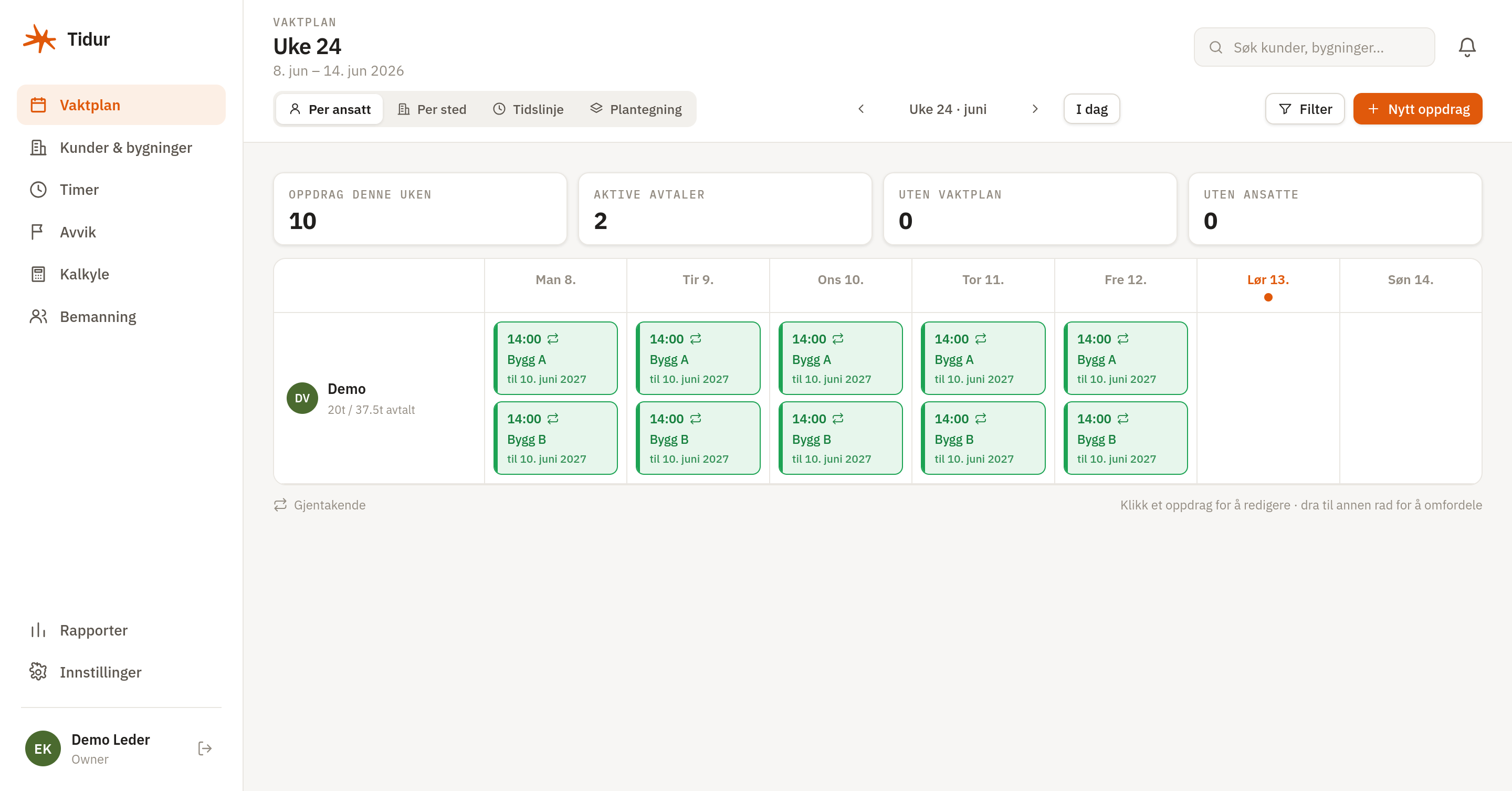
Når du har opprettet avtaler, genererer Tidur jobber automatisk rullerende 52 uker frem i tid. Du trenger ikke gjøre noe.
Åpne Vaktplan for å se ukeoversikten. Her kan du:
- Flytte en enkelt jobb til en annen dato
- Bytte ut hvem som er tildelt en jobb
- Hoppe over en jobb (f.eks. ved stengt bygg)
- Se om en jobb er utført, under behandling eller ikke startet
Renholder-appen (mobilvisning)
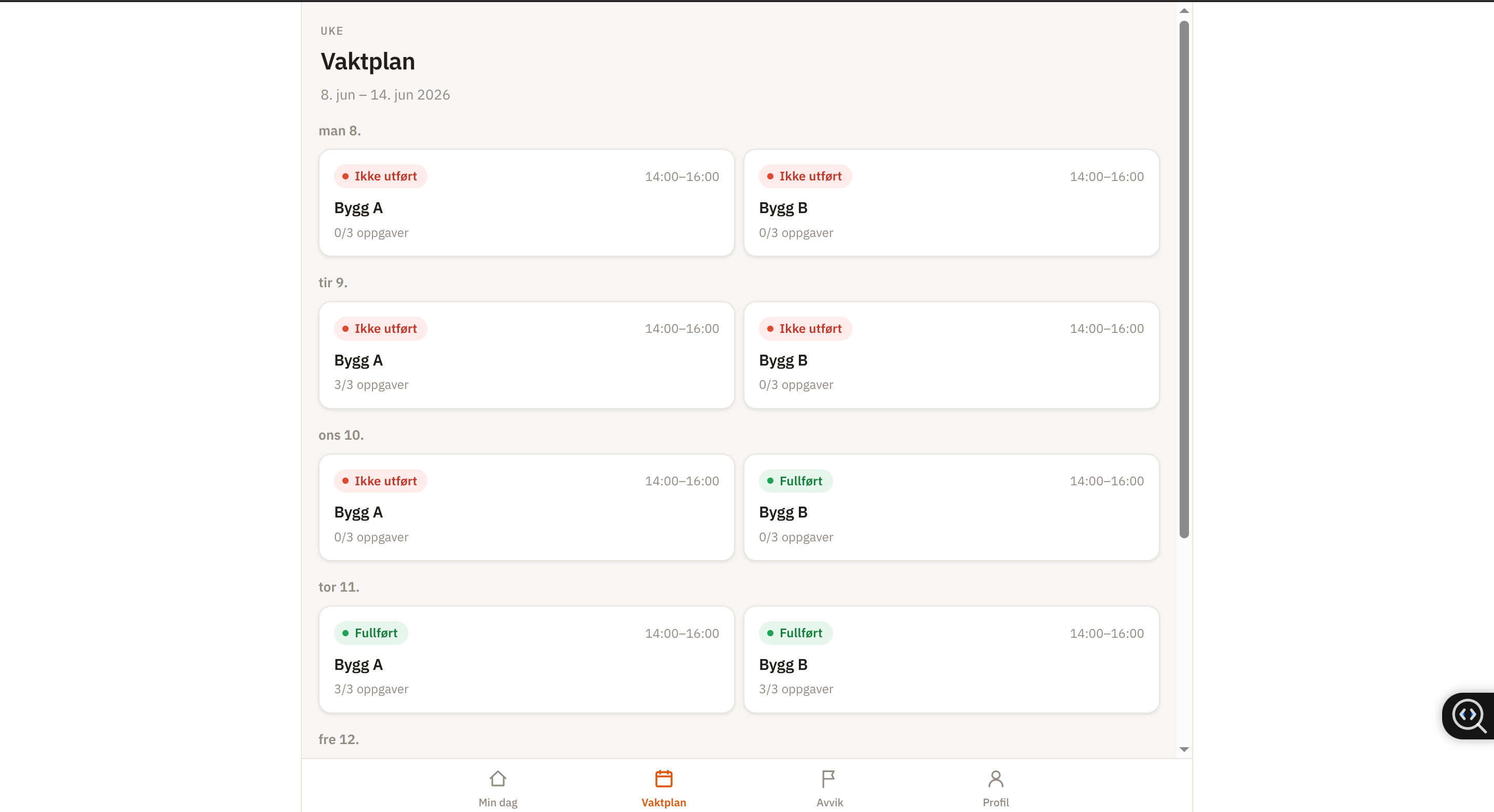
Renholderen logger inn på samme URL som deg – systemet gjenkjenner rollen og viser mobilgrensesnittet automatisk.
Renholderen kan:
- Se dagens oppdrag under Min dag og sjekke inn/ut
- Gå gjennom arbeidsplanlisten og krysse av oppgaver
- Melde avvik med bilde og beskrivelse (skade, manglende forbruksvarer, tilgangsproblemer o.l.)
- Se kommende oppgaver og arbeidsplan
- Søke om fravær
Støttede språk i mobilappen: norsk, engelsk, polsk, ukrainsk – renholderen bytter selv under Profil.
Valgfri konfigurasjon
Disse funksjonene er ikke nødvendige fra dag én, men gir merverdi når driften er i gang:
Plantegning
Last opp et planbiilde av bygget og tegn inn rompolygoner. Renholderen får et interaktivt kart som viser hvilke rom som er fullført.
Inspeksjoner
Gjennomfør kvalitetsrevisjoner per bygg. Score rom, legg ved bilder og dokumenter avvik. Resultater brukes i kvalitetsrapporter.
Kalkyle
Bruk den innebygde kalkylatoren for å estimere månedsprisen for et nytt kundeforhold – basert på areal, frekvens og produktivitetstall per bygningstype.
Rapporter
Generer service- og kvalitetsrapporter per bygg eller klient. Rapportene egner seg for kvartalsgjennomganger med kunden.
Trenger du hjelp?
Ta kontakt med oss på vårt kontaktskjema!