Brukerveiledning: Bygninger, oppgaveplan og plantegninger
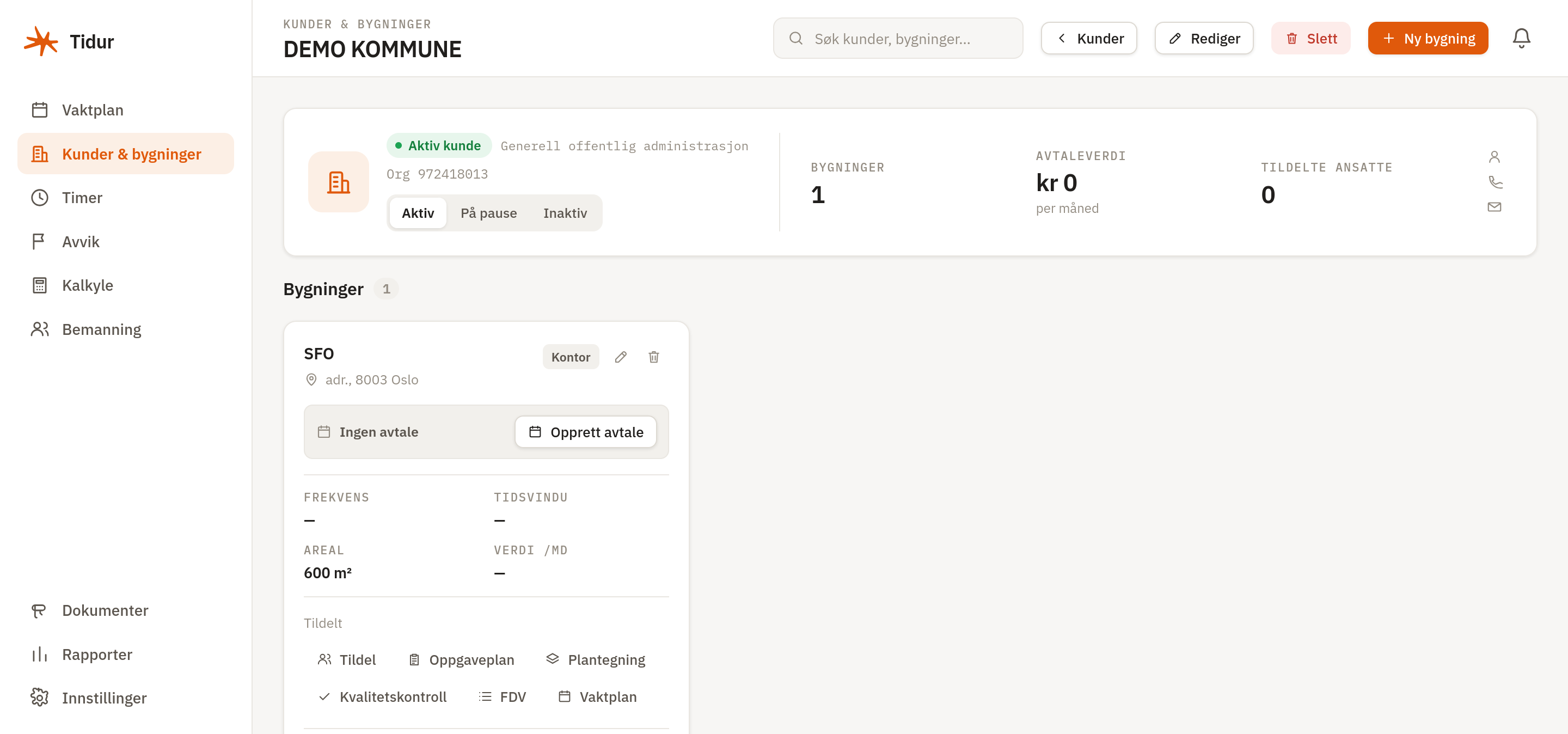
Denne veiledningen viser hvordan du som leder bygger opp et bygg i Tidur i tre steg:
Opprette en bygning under en kunde.
Lage en oppgaveplan med oppgavene som skal utføres.
Tegne plantegninger med rom for bygget.
Disse henger sammen: oppgavene fra oppgaveplanen brukes både når du setter opp gjentakende oppdrag i vaktplanen, og når du knytter oppgaver til rom i plantegningen.
Tilgang: Disse funksjonene krever lederrolle (planlegger, administrator eller eier).
Del 1 – Opprett en ny bygning
Bygninger hører alltid til en kunde, så du oppretter dem fra kundekortet.
Steg for steg
Åpne Kunder & bygninger i menyen.
Klikk på kunden bygningen skal høre til.
Gå til seksjonen Bygninger på kundesiden og klikk «Ny bygning».
Fyll ut skjemaet «Ny bygning»:
Navn – navnet på bygget, f.eks. «Kontor Sentrum» (påkrevd).
Gateadresse – gateadresse.
Postnr. – postnummer (f.eks. 0000).
Poststed – sted (foreslår «Oslo»).
Type – type bygg (kontor, lager, butikk osv.).
Areal (m²) – areal i kvadratmeter.
Tjenestetype – hvilken tjeneste bygget gjelder (f.eks. renhold).
Klikk «Lagre» (eller «Avbryt» for å lukke uten å lagre).
Bygningen vises nå i Bygninger-listen på kundesiden. Hvert bygningskort har knapper videre til Oppgaveplan og Plantegning.
Del 2 – Lag en oppgaveplan
Oppgaveplanen beskriver hva som skal gjøres i bygget – hvilke oppgaver, i hvilke områder og hvor lang tid de tar.
Åpne oppgaveplanen
Gå til kunden og finn bygningskortet.
Klikk «Oppgaveplan».
Siden «Oppgaveplan» åpnes med navnet på bygget og kunden øverst, samt en oppsummering av antall oppgaver og total estimert tid.
To måter å legge til oppgaver
«Legg til standardoppgaver» – fyller automatisk inn vanlige oppgaver for tjenestetypen til bygget. En rask måte å komme i gang på.
«Ny oppgave» – legg til én oppgave manuelt (se under).
Legg til en oppgave manuelt
Klikk «Ny oppgave».
Fyll ut skjemaet «Ny oppgave»:
Oppgave – navnet på oppgaven, f.eks. «Støvsuge gulv» (påkrevd).
Område – område/sone i bygget, f.eks. «Kontor 2. etg». Oppgavene grupperes etter dette feltet i listen.
Kategori – kategori for oppgaven (f.eks. rengjøring, vedlikehold).
Metode – metode/redskap (klut, spray, kost, støvsuger, mopp, støvkost, såpe).
Objekt – hva som rengjøres (gulv, vindu, toalett, benk osv.).
Estimert tid (min) – anslått tid i minutter.
Beskrivelse – valgfri instruksjon eller notat.
Klikk «Lagre oppgave».
Oppgaven legger seg i listen, gruppert etter Område. Hver oppgave kan senere redigeres eller slettes fra listen.
Sammenhengen med vaktplanen
Når du oppretter et gjentakende oppdrag i vaktplanen, velger du hvilke av disse oppgavene oppdraget skal dekke. Har bygget ingen oppgaver ennå, får du meldingen «Ingen oppgaver — opprett i Oppgaveplan først». Lag derfor oppgaveplanen før du setter opp gjentakende oppdrag.
Del 3 – Lag plantegninger
Plantegningen lar deg laste opp et plankart per etasje og tegne inn rom. Rommene kan få areal, kvalitetsnivå og tilknyttede oppgaver, og brukes blant annet i vaktplanens Plantegning-visning.
Åpne plantegningen
Gå til kunden og finn bygningskortet.
Klikk «Plantegning».
Har bygget ingen etasjer ennå, ser du meldingen: «Denne bygningen har ingen plantegning ennå. Legg til en etasje for å begynne.»
Steg 1 – Legg til en etasje
Klikk «Legg til etasje» i verktøylinjen.
Skriv inn et navn på etasjen, f.eks. «1. etg», «2. etg» eller «Kjeller».
Etasjen dukker opp som en fane du kan velge.
Steg 2 – Last opp plankart
Velg etasjen.
Klikk «Last opp plantegning» og velg et bilde (PNG eller JPEG, maks 20 MB).
Bildet vises som bakgrunn på tegneflaten.
Knappen endrer seg til «Bytt plantegning», og du kan bruke «Fjern» for å slette bildet.
Steg 3 – Tegn rom
Klikk «Rediger plan» for å gå i redigeringsmodus.
Velg tegneverktøy:
«Rom» – tegner et rektangulært rom.
«Polygon» – tegner et rom med fritt antall hjørner. Hint: «Klikk for å plassere hjørner · dobbeltklikk eller Enter for å fullføre.» (minst 3 hjørner).
Når rommet er tegnet, fyller du ut detaljene:
Navn – romnavn, f.eks. «Stue», «Bad» eller «Kjøkken» (påkrevd).
Sone – knytt rommet til et område fra oppgaveplanen, eller skriv et nytt.
m² – areal i kvadratmeter.
Kvalitetsnivå (INSTA 800) – rengjøringsnivå 0–5.
Form – rektangel eller sirkel.
Farge – egen farge, eller bruk statusfargen.
Kantlinje – tykkelse på rammen.
Oppgaver i rommet – kryss av hvilke oppgaver fra oppgaveplanen som hører til dette rommet.
Klikk «Lagre rom». For å fjerne et rom bruker du «Slett».
Når du er ferdig med å tegne/justere, klikk «Lagre» i verktøylinjen for å lagre hele planløsningen. Bruk «Avbryt» for å forkaste endringene.
💡 For polygon-rom kan du dra i hjørnepunktene direkte på tegningen for å justere formen mens du er i redigeringsmodus.
Vise status (utenfor redigeringsmodus)
Når du ikke redigerer, fargelegges rommene etter status for en valgt dato:
Fullført – oppdraget i rommet er ferdig.
Pågår – arbeid er i gang.
Planlagt / ingen jobb – planlagt, men ikke startet.
Klikker du et rom, ser du navn, sone, areal, antall fullførte oppgaver og hvem som er tildelt. Med dato-velgeren «Status» kan du se status for en annen dag.
Anbefalt rekkefølge
Opprett kunden (om den ikke finnes).
Opprett bygningen under kunden.
Lag oppgaveplanen for bygget.
Tegn plantegningen og knytt oppgavene til rommene.
Sett opp vaktplanen med gjentakende oppdrag som bruker oppgavene.
Da henger oppgaver, rom og vaktplan sammen, og både ledere og ansatte får full oversikt over hva som skal gjøres hvor.