Brukerveiledning: Invitere nye ansatte i Tidur
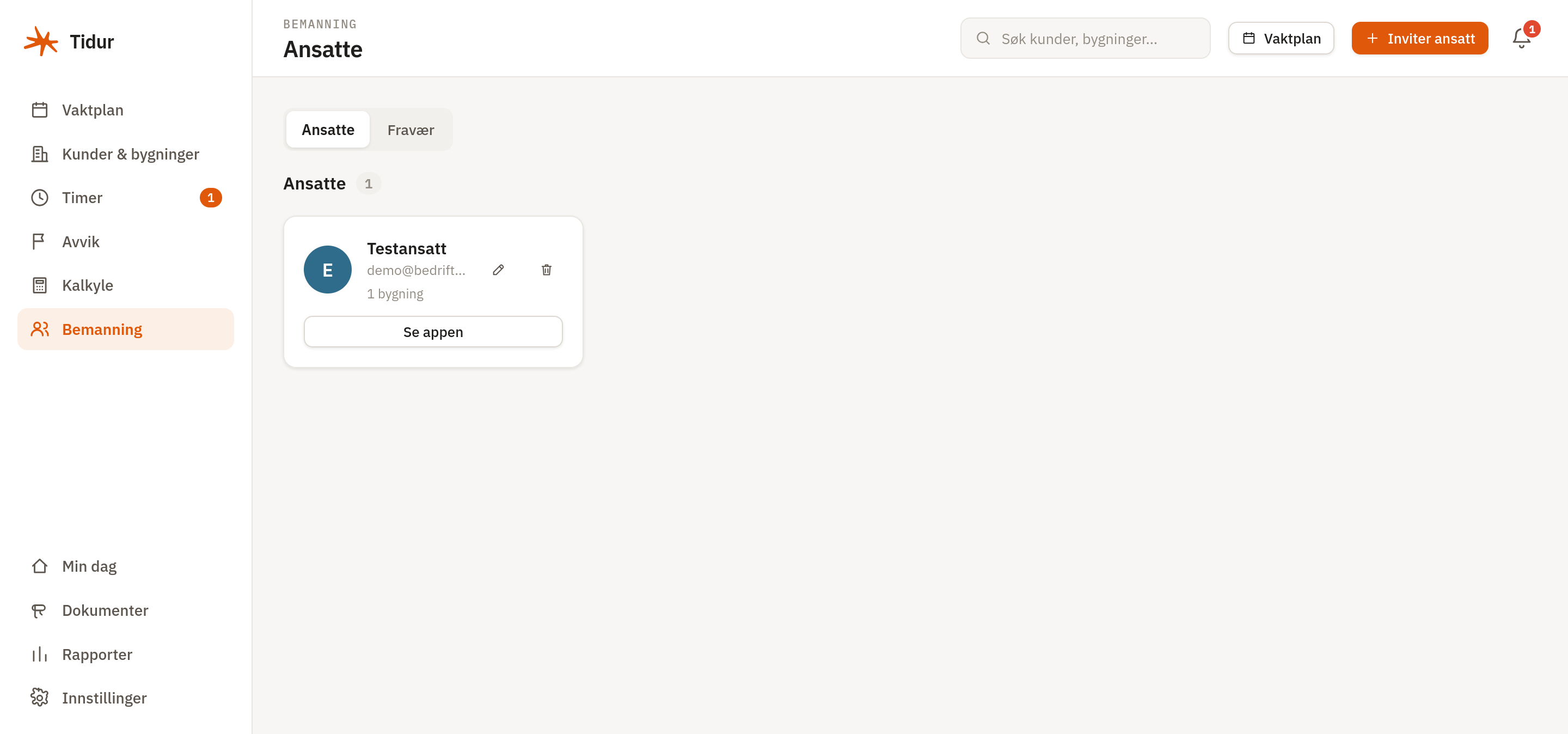
Denne veiledningen forklarer hvordan en leder inviterer en ny ansatt inn i Tidur, og hva den ansatte selv må gjøre for å logge inn og komme i gang.
Tidur bruker WorkOS AuthKit til innlogging. Det betyr at den ansatte oppretter konto og logger inn via en sikker, ekstern innloggingsside – du håndterer ikke passord inne i Tidur.
Hvem kan invitere: Eier, administrator eller planlegger (leder). Vanlige ansatte (renholdere) kan ikke invitere andre.
Del 1 – Slik inviterer du en ansatt (leder)
Steg for steg
Åpne Ansatte i menyen (under Bemanning).
Klikk «Inviter ansatt» øverst til høyre. (Har du ingen ansatte ennå, ligger den samme knappen midt på siden.)
I vinduet «Inviter ansatt» fyller du inn E-post til personen.
Dette er det eneste obligatoriske feltet.
E-posten må være gyldig og ikke allerede være i bruk eller invitert.
Klikk «Send invitasjon».
Du får bekreftelsen om at invitasjonen er sendt, og personen dukker opp under «Ventende invitasjoner» på Ansatte-siden.
💡 Vinduet minner deg på: «Vi sender en invitasjon på e-post. Personen logger inn eller oppretter konto med AuthKit.»
Hva skjer i bakgrunnen
Den inviterte får automatisk rollen Ansatt (renholder).
Invitasjonen er gyldig i 3 dager.
Det sendes en e-post med emnet «Din bedrift har invitert deg til å bli medlem av {bedriftsnavn}» og knappen «Aksepter invitasjon».
Fyll ut ansattdetaljer (valgfritt)
Selve invitasjonen krever kun e-post. Når den ansatte har akseptert, kan du åpne profilen deres og legge til:
Navn
Ansettelsestype (heltid, deltid, timebasert)
Avtalte timer per uke
Ansettelsesdato
Personnummer (lagres kryptert)
Avdeling
Disse opplysningene brukes blant annet i Vaktplan for å vise avtalte timer.
Håndtere ventende invitasjoner
Under «Ventende invitasjoner» har hver rad to valg:
Knapp Handling Send på nytt Sender e-posten på nytt og forlenger fristen med 3 nye dager Avbryt Trekker tilbake invitasjonen
Del 2 – Hva den ansatte må gjøre
1. Åpne invitasjonen
Den ansatte mottar en e-post fra Tidur:
Emne: «Din bedrift har invitert deg til å bli medlem av {bedriftsnavn}»
Innhold: «{leders navn} har invitert deg til å bruke Tidur.»
Knapp: «Aksepter invitasjon»
Den ansatte klikker «Aksepter invitasjon» i e-posten.
⏳ Lenken er gyldig i 3 dager. Har den gått ut, be lederen om å trykke «Send på nytt».
2. Logg inn eller opprett konto (WorkOS AuthKit)
Lenken sender den ansatte til AuthKit, den sikre innloggingssiden:
Ny bruker: Registrerer seg med samme e-postadresse som invitasjonen ble sendt til, og oppretter et passord selv.
Eksisterende bruker: Logger inn med kontoen sin.
🔐 Viktig: Den ansatte må bruke nøyaktig samme e-postadresse som invitasjonen ble sendt til. Hvis e-posten ikke stemmer, blir ikke invitasjonen godtatt.
3. Invitasjonen godtas automatisk
Etter innlogging kobles kontoen automatisk til bedriften, og den ansatte sendes rett inn i appen. Ingen ekstra registreringssteg er nødvendig.
4. Kom i gang
Den ansatte lander på sin egen arbeidsflate. Her er det de har tilgang til:
Side Hva den brukes til
Min dag Dagens oppdrag med tid, sted, oppgaver og status. Starter med «Hei, {navn}».
Vaktplan Egne planlagte oppdrag for denne og neste uke.
Avvik Melde fra om feil, skader eller andre avvik på et oppdrag.
Fravær Søke om fravær (ferie/sykdom) og se status.
Profil Navn, e-post, språkvalg, timeoversikt og utlogging.
På et oppdrag kan den ansatte blant annet stemple inn/ut, krysse av oppgaver i sjekklisten, registrere arbeidet tid, melde avvik og markere oppdraget som fullført.
Ansatte ser kun sine egne oppdrag og kan ikke endre vaktplanen, invitere andre eller åpne ledersidene.
Feilsøking
Problem Løsning
Fikk ikke e-posten Sjekk søppelpost. Leder kan trykke «Send på nytt».
«Invitasjonen er utløpt» Fristen på 3 dager er passert. Leder sender på nytt.
«Invitasjonen er allerede akseptert» Kontoen er allerede koblet til – gå til innlogging og logg inn som vanlig.
Innlogging godtar ikke invitasjonen Den ansatte må logge inn med samme e-post som invitasjonen ble sendt til.
Feil e-post ble invitert Leder trykker «Avbryt» og sender en ny invitasjon til riktig adresse.
Roller i korthet
Rolle Tilgang
Eier / Administrator Full tilgang, inkludert teaminnstillinger og invitasjoner
Planlegger (leder) Drift: vaktplan, ansatte, kunder, rapporter – kan invitere
Ansatt (renholder) Egne oppdrag, tidsregistrering, avvik og fravær
Nye personer som inviteres via Ansatte, får alltid rollen Ansatt.